
Prévia de testes

Cialai Broto

O terminal de outra máquina, no seu Cialai.

Instale o Broto num PC com Windows ou Linux. Pelo Cialai, você e a IA abrem terminais, rodam comandos e trocam arquivos nele, e cada ação respeita o nível que você escolheu para aquela máquina.

Para Windows e Linux x64. Requer Cialai 0.5.0 no computador que comanda.

Instalar

Instale o Broto.

Com um comando, que baixa o pacote certo, confere a soma SHA256 e instala, ou pelo instalador de cada sistema.

No Linux, no terminal

Debian, Ubuntu, Fedora, openSUSE e outras, em x86_64.

curl -fsSL https://cialai.com.br/broto/install.sh | bash

Debian e Ubuntu recebem o .deb, Fedora, RHEL e openSUSE o .rpm, e as demais o .tar.gz só com o serviço. Roda na sua conta, sem sudo, e o sudo só é pedido para instalar o pacote.

No Windows, no PowerShell

Windows 10 e 11, x64, em qualquer conta.

irm https://cialai.com.br/broto/install.ps1 | iex

Abra o PowerShell. O script baixa o instalador, confere a soma com Get-FileHash e abre a instalação. Na janela do Broto, instale o serviço, cole o código e toque em Ligar. A instalação só pede a confirmação do Windows, sem senha, e o Broto roda como SYSTEM, com a máquina inteira.

Windows
10 e 11, x64conta comum ou de administrador
Linux
x86_64com o systemd do usuário
Cialai
0.5.0 ou mais novono computador que comanda

Ou baixe o instalador

Windows

Windows 10 e 11, em x64. Funciona em conta comum ou de administrador, e numa conta de administrador a IA também administra a máquina.

Baixar para Windows

Ainda sem assinatura de código da Microsoft. O SmartScreen pode mostrar um aviso de editor desconhecido.
Linux

Pacotes x64 para instalar no computador que vai receber os comandos.

Debian e Ubuntu usam .deb. Fedora e openSUSE usam .rpm.

Versão e verificação dos arquivos

Preparando os arquivos desta prévia.

Como ligar

Três passos, e a máquina entra na lista.

  1. 1

    Instale o Broto

    Pelo comando acima ou pelo instalador, no computador que vai receber os comandos.

  2. 2

    Gere o código no Cialai

    No computador que comanda, abra Dispositivos, Brotos e toque em Conectar novo Broto.

  3. 3

    Cole o código e aprove

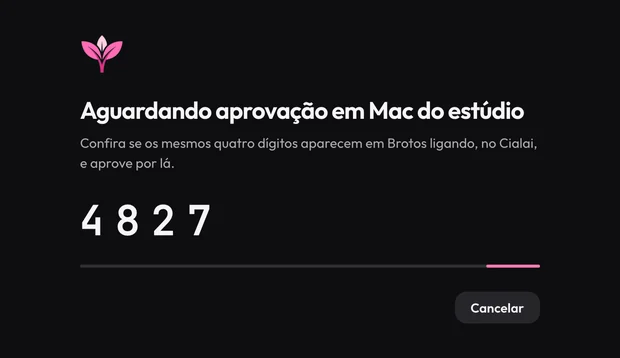
    Cole o código no Broto e toque em Ligar. Quando os mesmos 4 dígitos aparecerem nos dois lados, aprove no Cialai.

Janela do Cialai Broto aguardando a aprovação no Mac do estúdio, com os 4 dígitos 4827 para conferir
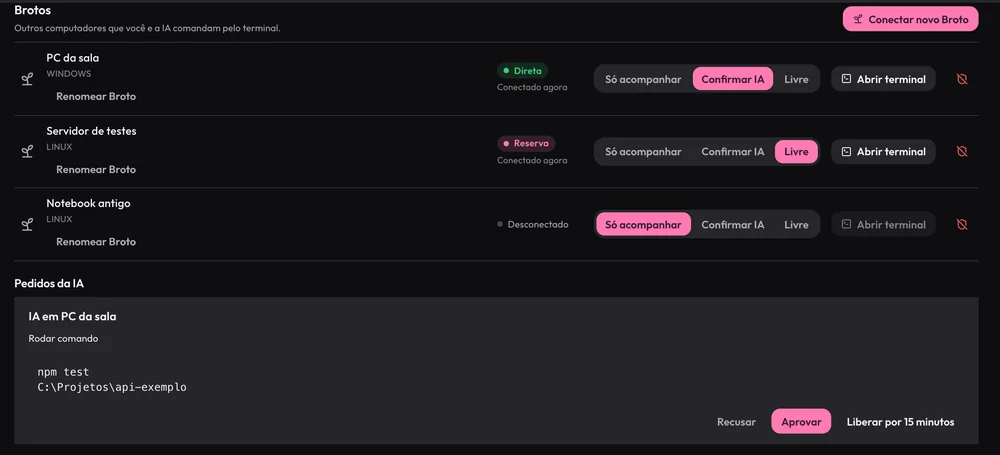
Lista de Brotos no Cialai com três máquinas, o nível de cada uma e um pedido da IA para rodar npm test, com Recusar, Aprovar e Liberar por 15 minutos
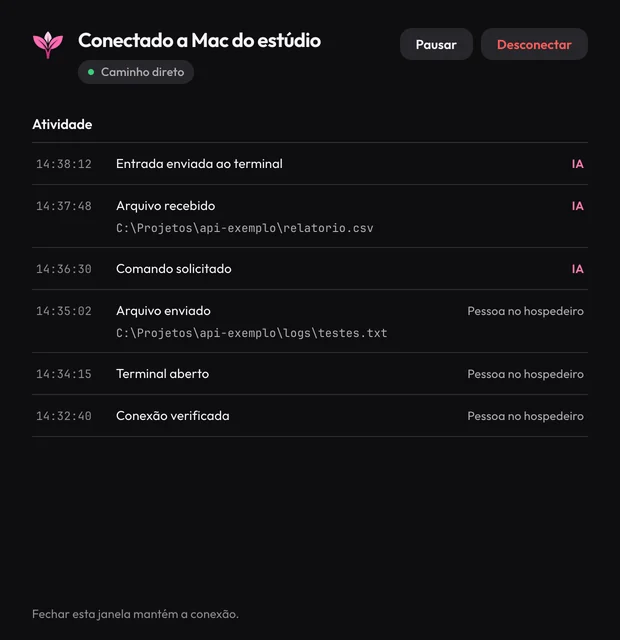
Janela do Cialai Broto conectada ao Mac do estúdio, com a atividade ao vivo e os botões Pausar e Desconectar

Você no controle

Cada máquina tem o seu nível.

O nível vale para a IA do seu Cialai. Um Broto recém aprovado começa em Confirmar IA.

  • Só acompanhar

    Sessões e saída à vista. Comandos e arquivos são recusados, para todo mundo.

  • Confirmar IA

    Cada comando, terminal ou arquivo pedido pela IA espera o seu sim. Liberar por 15 minutos dispensa a pergunta por um tempo e volta sozinho.

  • Livre

    Você e a IA operam sem confirmação por comando, e tudo fica na atividade.

  • Pausar e Desconectar na outra ponta

    Quem está na máquina do Broto pausa ou desfaz o vínculo pela janela dele, mesmo com o Cialai desligado.

Na outra máquina

O que o Cialai faz pelo Broto.

A outra máquina passa a funcionar como se estivesse aqui, para você e para a IA que trabalha no seu Cialai.

Terminais de verdade

Abra um terminal no Broto pela lista de Dispositivos. Ele vira um card no estúdio, como os do seu computador.

Comandos com resultado

Um comando roda no shell do Broto e devolve a saída e o código de saída, sem precisar abrir terminal.

Arquivos pelo túnel

Envie e traga arquivos entre as máquinas, com limite de tamanho e soma conferida antes da entrega.

A IA também usa

Claude Code e Codex comandam o Broto pelo cialai broto, ensinado por uma skill que o Cialai instala a pedido. O MCP fica como alternativa.